Postprocessing
Postprocessing verwandelt Simulationsergebnisse in Karten, Zahlen und Tabellen. Tiefengemittelte Ergebnisse werden am besten als Karten in QGIS dargestellt. Dreidimensionale Ergebnisse erfordern ParaView oder VisIt (Postprozessoren).
QGIS-Kartenerzeugung
Belastungsergebnisse. Wählen Sie in der Jobliste unter den Registerkarten einen abgeschlossenen Job aus und klicken Sie auf Load results. Das Ergebnis Layer wird dem QGIS-Projekt in einer Gruppe hinzugefügt, die nach dem Job benannt ist. aXqua kopiert keine Dateien. Die Layer beziehen sich auf die Ergebnisdateien an ihrem Standort in axqua-case/. Die Karte zeigt den letzten Zeitschritt des Ergebnisses, der für einen stationäre Simulation der stationärer Zustand ist. Das Temporal Controller Panel von QGIS wählt ein anderes Zeitschritt aus, zum Beispiel eine Simulation mit einem variierenden Abfluss.
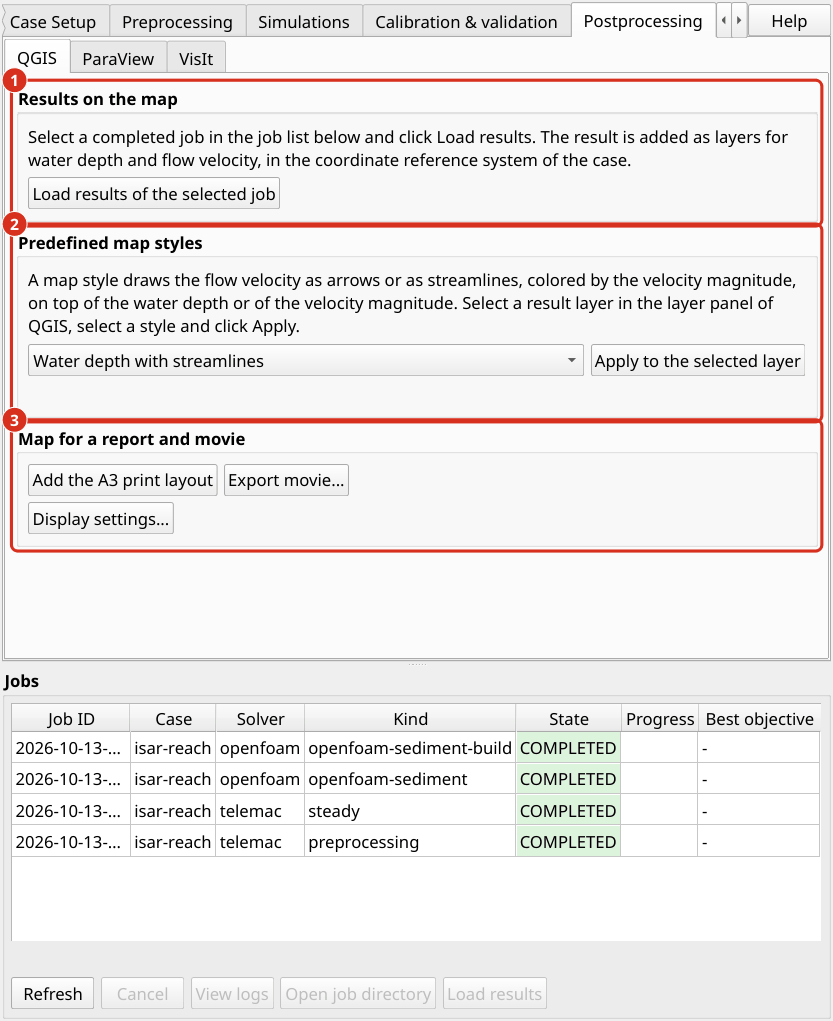
Die Registerkarte Postprocessing, Unterregisterkarte QGIS. (1) Laden der Ergebnisse des ausgewählten Auftrags. (2) Die vordefinierten Kartenstile. (3) Das Drucklayout, der Filmexport und die Anzeigeeinstellungen.
Die TELEMAC-Ergebnisse werden als Rechennetz Layer mit zwei vordefinierten Stilen geladen:
Wassertiefe wird von weiß über hellblau bis dunkelblau gezeichnet. Wasser, das flacher als die minimale Wassertiefe ist, ist transparent, so dass die Karte den Bereich zeigt, in dem Wasser tatsächlich fließt (Plugin-Profil).
Fließgeschwindigkeit ist als Farbfüllung der Geschwindigkeitsgröße von Gelb (langsam) bis Lila (schnell) mit dunklen Pfeilen in Strömungsrichtung gezeichnet. Die Farbskala endet an der oberen Grenze des Profils und aXqua meldet, wenn ein Ergebnis es überschreitet. Die Pfeile stehen auf einem regelmäßigen Raster der Karte, so dass ihre Anzahl nicht vom Rechennetz abhängt und kein Pfeil gezeichnet wird, wo das Wasser steht.
Vordefinierte Kartenstile. Die Registerkarte Postprocessing, Sub-Tab QGIS, bietet vier Kartenstile, die die Flussrichtung mit einer zweiten Größe in einem Layer kombinieren. Wählen Sie ein Ergebnis Layer im Layer Panel von QGIS, wählen Sie einen Stil und klicken Sie Apply to the selected layer:
Kartenstil |
Inhalt |
|---|---|
Wassertiefe mit Stromlinien |
Die Wassertiefe in Blau. Darüber hinaus sind Stromlinien, die der Strömungsrichtung folgen und durch die Geschwindigkeitsgröße gefärbt sind, von hellorang (langsam) bis dunkelrot (schnell). |
Wassertiefe mit Geschwindigkeitspfeilen |
Die Wassertiefe in Blau mit Pfeilen in Strömungsrichtung, gefärbt durch die Geschwindigkeitsgröße in gleicher Weise. |
Geschwindigkeitsgröße mit Stromlinien |
Die Geschwindigkeitsgröße von gelb bis lila mit dunklen Stromlinien. |
Geschwindigkeitsgröße mit Pfeilen |
Die Geschwindigkeitsgröße von gelb bis lila mit dunklen Pfeilen. Dies ist der Stil, in dem die Geschwindigkeit Layer geladen wird. |
Karten eines Fall. Welches Layer Load results hinzufügt und ob einer dieser Kartenstile sofort angewendet wird, wird für jedes Fall in seinen Einstellungen gesetzt (Open case settings… auf der Case Setup-Tab, Seite Post-processing): postproc.telemac_maps wählt die Karten eines TELEMAC-Ergebnisses aus (depth, velocity, free-surface; Wassertiefe und Geschwindigkeit standardmäßig), und postproc.map_style nennt einen Kartenstil, der auf das WassertiefeLayer jedes geladenen TELEMAC-Ergebnisses angewendet wird (depth-streamlines, depth-arrows, velocity-streamlines, velocity-arrows; standardmäßig keines).
Eine Stromlinie ist eine Linie, die die Geschwindigkeit an jedem ihrer Punkte tangiert. Stromlinien zeigen daher Strömungswege, Rezirkulationszonen und die Aufteilung des Abflusses auf mehrere Gerinne deutlicher als Pfeile. Es werden weder Pfeile noch Stromlinien gezeichnet, wenn die Geschwindigkeit unter 0,05 m/s liegt. Alle anderen Eigenschaften des Layers werden wie gewohnt in den QGIS Layer-Eigenschaften geändert (Layer Properties > Symbology).
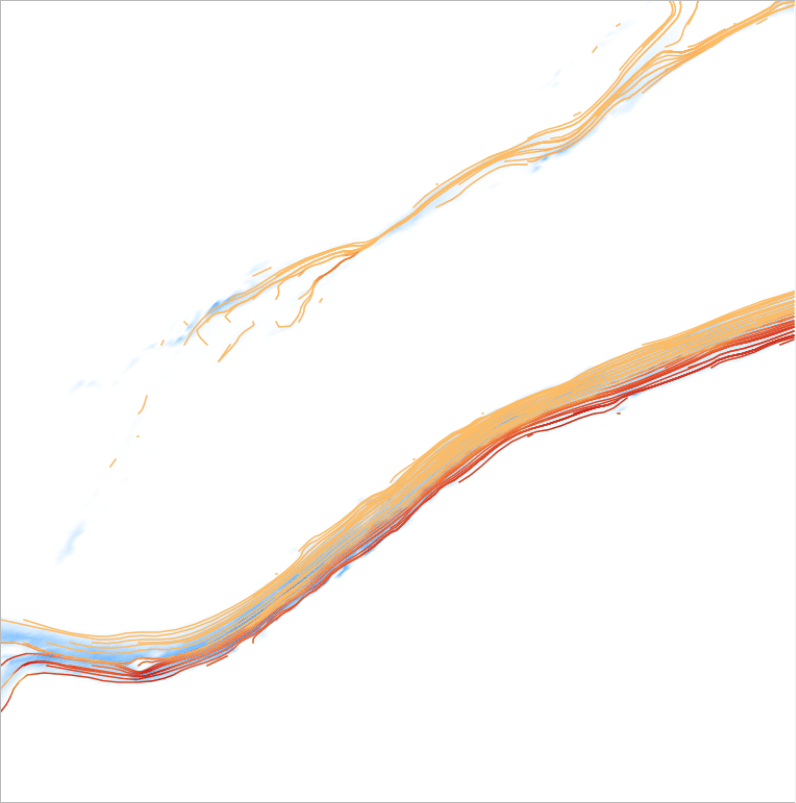
Ein stetiges Ergebnis im Kartenstil Water depth with streamlines: die Wassertiefe in Blau und die Stromlinien, die durch die Geschwindigkeitsgröße gefärbt sind.
Drucklayout. aXqua > Add the default A3 print layout erstellt ein Kartenlayout für die aktuelle Kartenausdehnung. Es enthält die Karte, einen Nordpfeil, einen Pfeil in Strömungsrichtung, einen Maßstabstab und eine Legende. Füllen Sie die Legende aus und exportieren Sie das Layout als PDF oder Bild aus dem QGIS-Layout-Manager.
Filme. Für eine Simulation mit einer variierenden Abfluss, aXqua > Export movie rendert ein Bild pro Ausgabe Zeitschritt einer Ergebnisvariablen und kombiniert die Bilder zu einer Videodatei. Der Film verwendet die aktuelle Karte Umfang und Layer Stile. Die Kodierung erfordert das Programm ffmpeg. Wenn es nicht installiert ist, werden die Bilder beibehalten, und aXqua zeigt den Befehl, mit dem sie später codiert werden können.
Ausfuhr. Das Ergebnis Layer ist gewöhnliches QGIS Layer. Sie werden in andere Formate mit den Exportfunktionen von QGIS exportiert, zum Beispiel in ein Raster von Wassertiefen.
Tabellen. Die Auswertungen eines Laufs, wie das Abflüsse am Ränder und der benetzte Bereich, werden als CSV-Dateien neben den Ergebnissen gespeichert (TELEMAC Trockenläufe 2D/3D). Mit geodata.control_sections, aXqua berechnet zusätzlich die Abfluss durch jeden Querprofil dieses Layer aus dem Ergebnis. Der Querprofile kann in QGIS verschoben und erneut ausgewertet werden, ohne die Simulation zu wiederholen.
Paraview
ParaView eignet sich für die interaktive Inspektion von Ergebnissen in drei Dimensionen. Es öffnet ein OpenFOAM-Modell direkt und ein TELEMAC-Ergebnis nach einem Export.
Export von TELEMAC-Ergebnissen. ParaView und VisIt lesen das Ergebnisformat von TELEMAC (SELAFIN) nicht. aXqua konvertiert daher ein Ergebnis einmalig in das VTK-Format, das beide Programme lesen. Auf der Registerkarte Postprocessing > ParaView listet die Tabelle die TELEMAC-Ergebnisse des ausgewählten Falls mit ihrer Anzahl von Zeitschritten auf. Wählen Sie ein oder mehrere Ergebnisse, wählen Sie zwischen allen Zeitschritten und nur dem letzten Zeitschritt und klicken Sie auf Export. Ohne Auswahl werden alle Ergebnisse exportiert. Die Umrechnung eines Zeitschritts dauert etwa eine Sekunde für ein Rechennetz von 230.000 Knoten. Der gleiche Export dient ParaView und VisIt und wird wiederholt, nachdem eine Simulation erneut ausgeführt wurde: In der Spalte Exported wird angegeben, ob die exportierten Dateien älter sind als das Ergebnis.
Die exportierten Dateien werden in den Ordner axqua-case/postprocessing/vtk/ geschrieben. Jedes Ergebnis hat eine Datei <result>.pvd für ParaView, eine Datei <result>.visit für VisIt und einen Ordner mit einer Datei pro Zeitschritt. In einem Terminal ist der Export:
axqua export <case-file>                              # all results of the case
axqua export <case-file> --result r2d.slf --frames last
axqua export <case-file> --list                       # what the case has, and what is exported
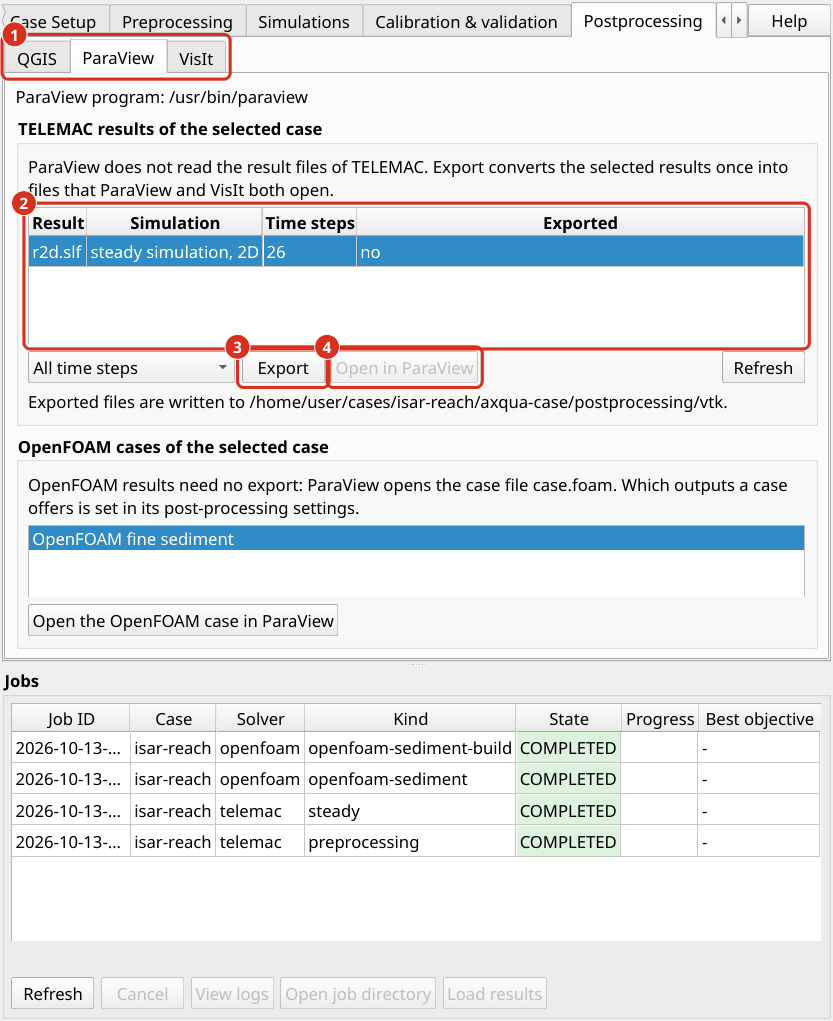
Die Registerkarte Postprocessing, Sub-Tab ParaView. (1) Die Sub-Tabs der drei Programme. (2) Die TELEMAC-Ergebnisse des aktiven Falls. (3) Export konvertiert die ausgewählten Ergebnisse. (4) Open in ParaView startet das Programm mit dem exportierten Ergebnis. Das Sub-Tab VisIt hat die gleiche Struktur.
Was die exportierten Dateien enthalten:
Ein 2D-Ergebnis ist eine Fläche von Dreiecken in der horizontalen Ebene, in der Höhe Null. Die Felder tragen ihre TELEMAC-Namen, zum Beispiel
WATER DEPTH,FREE SURFACE,BOTTOMundSCALAR VELOCITY. Die Geschwindigkeit ist zusätzlich als VektorVELOCITYverfügbar, den Pfeile und Stromlinien erfordern.Ein 3D-Ergebnis ist ein Prismenvolumen zwischen dem Bett und dem Wasserspiegel, mit den Knotenhöhen jedes Zeitschritts. Der Vektor
VELOCITYhat drei Komponenten.Die Zeit jedes Zeitschritts ist die simulierte Zeit in Sekunden.
Die Knoten-Koordinaten stammen aus der Geometriedatei des Modells und nicht aus der Ergebnisdatei. TELEMAC speichert ein Ergebnis in Einzelpräzision, einschließlich seiner Koordinaten, und eine Koordinate von mehreren Millionen Metern hat eine Auflösung von 0,5 m in dieser Präzision. Die Berechnung ist nicht betroffen, da TELEMAC mit der genauen Geometrie berechnet. Das Rechennetz, das in einer Ergebnisdatei gespeichert ist, ist jedoch verzerrt: In einem Modell mit Gerinne-Zellen von 0,5 m hatten 14 % der Zellen des gespeicherten Rechennetzes keine Fläche mehr. aXqua platziert die Felder auf dem genauen Knoten.
Öffne ein TELEMAC-Ergebnis. Klicken Sie auf Open in ParaView oder starten Sie ParaView und öffnen Sie die Datei <result>.pvd. Klicken Sie auf Apply. Folgende Schritte sind typisch:
Wählen Sie das Feld aus, das in der Symbolleiste angezeigt werden soll, z. B.
WATER DEPTH. Der Zeitschritt wird mit den Animationssteuerelementen ausgewählt.Um nur das Wasser anzuzeigen, wenden Sie den Filter Threshold auf
WATER DEPTHmit einer unteren Grenze von 0,01 m an. Dies ist das Minimum an Wassertiefe, das aXqua in seinen eigenen Auswertungen verwendet (TELEMAC Trockenläufe 2D/3D).Um das Relief eines 2D-Ergebnisses anzuzeigen, wenden Sie den Filter Warp By Scalar mit
BOTTOMfür das Gelände oder mitFREE SURFACEfür den Wasserspiegel an. Das Rechennetz ist standardmäßig aus einem Grund flach: Ein Bereich oder ein Volumen, den der Filter Integrate Variables über das flache Rechennetz berechnet, ist der Bereich oder das Volumen des Modells, während das gleiche Integral über ein Rechennetz auf dem geneigten Bett größer ist.Für Stromlinien wenden Sie den Filter Stream Tracer mit dem Vektor
VELOCITYund einer Linie über die Gerinne als Seed an.
Öffne ein OpenFOAM-Modell. Ein OpenFOAM-Modell von aXqua benötigt keinen Export. Die Box OpenFOAM cases of the selected case auf den Unterregisterkarten ParaView und VisIt listet die OpenFOAM-Modelle des aktiven Falls (das Modell der freien Oberfläche und das Feinsediment-Modell) auf, und Open the OpenFOAM case in ParaView (oder in VisIt) startet das Programm damit. Was ein OpenFOAM-Modell bietet, wird in den Herbsteinstellungen eingestellt, Seite Post-processing, mit postproc.openfoam_outputs: paraview (die Datei case.foam), visit (die Datei system/controlDict, durch die VisIt einen OpenFOAM Fall öffnet) und vtk, eine Konvertierung mit foamToVTK nach jedem Durchlauf, die die Größe eines Falls verdoppeln kann. ParaView und VisIt werden standardmäßig angeboten. In ParaView kann das Modell auch mit File > Open und der Datei case.foam im Ordner axqua-case/openfoam/ geöffnet werden. Die Rechennetz-Regionen und die Ergebnisfelder können dann im Eigenschaften-Panel ausgewählt werden. Um nur das Wasser anzuzeigen, wenden Sie den Filter Threshold oder Clip auf das Feld alpha.water an, das 1 in Wasser und 0 in Luft ist.
VisIt
VisIt dient zwei Zwecken: der interaktiven Inspektion von Ergebnissen, wie bei ParaView, und den vordefinierten Zahlen, die aXqua ohne Interaktion darstellt.
Öffne ein TELEMAC-Ergebnis. Exportieren Sie das Ergebnis wie für ParaView beschrieben (Export von TELEMAC-Ergebnissen). Die Registerkarte Postprocessing > VisIt hat die gleiche Tabelle und die gleiche Export Schaltfläche, und ein Export dient beiden Programmen. Klicken Sie auf Open in VisIt oder starten Sie VisIt und öffnen Sie die Datei <result>.visit. Fügen Sie einen Plot mit Add > Pseudocolor hinzu und wählen Sie ein Feld aus, z. B. WATER DEPTH, und klicken Sie dann auf Draw. Der Zeitschieber bewegt sich durch die Zeitschritte. Der Operator Elevate zeigt das Relief eines 2D-Ergebnisses an, und der Operator Threshold beschränkt den Plot auf das Wasser.
Öffne ein OpenFOAM-Modell. VisIt öffnet ein OpenFOAM-Modell durch die Datei system/controlDict im Ordner axqua-case/openfoam/. Im Gegensatz zu ParaView akzeptiert es die Datei case.foam nicht.
Vordefinierte Zahlen. aXqua rendert vordefinierte Zahlen dreidimensionaler OpenFOAM-Ergebnisse mit VisIt. Es ist keine Interaktion mit VisIt erforderlich: aXqua schreibt für jede Figur ein Skript und lässt VisIt es ausführen, ohne ein Fenster zu öffnen.
Abbildung |
Inhalt |
|---|---|
|
Der Wasserspiegel, gefärbt von der Fließgeschwindigkeit. Für ein Modell im Modus |
|
Die Fließgeschwindigkeit in einem Horizontalschnitt in der relativen Tiefe, in der üblicherweise Geschwindigkeitsmessungen in Flüssen durchgeführt werden (0,6 der Wassertiefe). |
|
Vertikale Geschwindigkeitsprofile an den Messpunkten zusammen mit den Messwerten und ihren Fehlerbalken. |
In einem Terminal sind die Befehle:
axqua postproc <case-file> --list      # available figures, and the reason if one is not available
axqua postproc <case-file>             # render all figures
axqua postproc <case-file> --script-only   # write the VisIt scripts without rendering
Die Zahlen werden an axqua-case/postprocessing/figures/ geschrieben. Die Skripte werden in axqua-case/postprocessing/visit/ gehalten, so dass jede Figur reproduziert und angepasst werden kann. Die Liste der Figuren (postproc.scenes) und die Bildgröße werden im postproc-Block der Fall-Datei festgelegt, der Seite Post-processing der Fall-Einstellungen.
Bemerkung
Das Starten der vordefinierten Figuren aus dem Plugin ist in dieser Version noch nicht verfügbar. Verwenden Sie die Befehle oben.