QGIS Plugin
Das QGIS-Plugin stellt die Benutzeroberfläche (Vorderteil) dar und erfordert das aXqua Programm**(**Backend), das Aufgaben als separate Prozesse neben QGIS ausführt. Daher sind sowohl Frontend als auch Backend erforderlich:
Das Plugin-Frontend allein hat nichts zu übergeben Arbeit und erfordert das Backend.
Installieren Sie in der Reihenfolge unten.
Das Plugin sucht nur nach dem Programm, wenn eine Aufgabe gestartet wird, so dass es möglicherweise als zweites installiert wird.
Installieren Sie QGIS
Download von qgis.org. QGIS 3.44 oder neuer ist erforderlich, QGIS 4 inklusive.
Befolgen Sie die Installationsanweisungen.
Installieren Sie das aXqua Plugin (QGIS)
Öffnen QGIS, dann:
Gehe zu Plugins > Manage and Install Plugins.
Suchen Sie nach aXqua, klicken Sie auf Install Plugin.
Bis das Plugin im QGIS-Plugin-Repository ist, nehmen Sie .zip aus Releases Seite und verwenden Sie Install from ZIP.
Installieren Sie das aXqua Programm (Backend)
Das aXqua-Programm wird unter PyPI, dem Paketindex von Python, veröffentlicht und erfordert Python 3.10 oder neuer. pip installiert es in einer eigenen Python-Umgebung, die QGIS und aXqua unabhängig voneinander aktualisiert. Die empfohlene Route ist eine Umgebung von Miniforge:
Installieren Sie Miniforge nach den Anweisungen auf seiner Website.
Öffnen Sie Terminal (unter Windows, Miniforge Prompt) und geben Sie ein:
mamba create -n axqua-env python=3.12
mamba activate axqua-env
pip install axqua
axqua --version
axqua --version Drucken einer Version (zum Beispiel axqua 1.0.1) bestätigt die Installation. pip installiert auch die Pakete, die aXqua benötigt (numpy, pandas, scipy, pyyaml, pyproj, shapely, geopandas, rasterio, gmsh, openpyxl, matplotlib), alle von PyPI, was bei einer schnellen Internetverbindung weniger als eine Minute dauert.
Bayesianische Kalibrierung erfordert das optionale Paket HydroBayesCal:
pip install "axqua[calibration]".
Ohne Miniforge. Unter Linux und macOS funktioniert auch ein Python 3.10 oder neuer, das bereits installiert ist (python3 --version zeigt die Version an). Das Modul venv von Python schafft die Umgebung:
python3 -m venv ~/axqua-env
source ~/axqua-env/bin/activate
pip install axqua
axqua --version
Auf Debian, Ubuntu und Linux Mint benötigt venv das Paket python3-venv (sudo apt install python3-venv). Das Programm ist dann ~/axqua-env/bin/axqua.
Bemerkung
Linux-Computer ohne Desktop. Der Rechennetzgenerator gmsh benötigt Grafikbibliotheken des Betriebssystems, auch wenn er Rechennetze ohne Fenster hat. Ein Computer mit einem Desktop hat sie. Auf einem Server oder in WSL bedeutet der Fehler libGLU.so.1: cannot open shared object file beim ersten Meshing, dass sie fehlen. Auf Debian, Ubuntu und Linux Mint installieren Sie sie mit:
sudo apt install libglu1-mesa libgl1 libxrender1 libxcursor1 libxfixes3 libxext6 libxft2 libfontconfig1 libxinerama1 libgomp1
Tipp
HydroBayesCal installiert PyTorch, das unter Linux mit den GPU-Bibliotheken von NVIDIA (mehrere Gigabyte) geliefert wird. Die Kalibrierung erfordert keine GPU. Die Installation der CPU-Version von PyTorch spart zuerst diesen Speicherplatz:
pip install torch --index-url https://download.pytorch.org/whl/cpu
pip install "axqua[calibration]"
Warnung
Die Installation von aXqua in das Python, das mit QGIS ausgeliefert wird, ist möglich, wird aber nicht empfohlen. pip kann Pakete wie numpy ersetzen, die QGIS selbst verwendet, und QGIS kann dann nicht starten. Das Plugin führt das aXqua-Programm als separaten Prozess aus, so dass das Programm nicht im Python von QGIS sein muss.
Upgrade des Backends
Zu Upgrade aXqua und HydroBayesCal, wo Bayesian-Kalibrierung verwendet wird, zu den neuesten Versionen:
mamba activate axqua-env               # or: source ~/axqua-env/bin/activate
pip install --upgrade axqua
pip install --upgrade hydrobayescal
axqua --version
Check auf der Registerkarte Configuration des Plugins meldet dann die neue Version. Das Plugin und das Programm werden zusammen unter der gleichen Versionsnummer veröffentlicht, daher aktualisieren Sie das Programm auch nach einem Update des Plugins in QGIS. pip install axqua==<version> installiert eine bestimmte Version, zum Beispiel die Version, mit der ein früheres Ergebnis berechnet wurde; Die Release History auf PyPI listet alle Versionen auf.
Installieren aus dem Quellcode (Entwicklung)
Entwickler von aXqua und Benutzer, die eine Änderung benötigen, die noch nicht veröffentlicht wurde, installieren das Programm stattdessen aus einer Kopie des Repositorys. Diese Route erfordert Git.
Bemerkung
Git installieren
Git ist ein Versionskontrollsystem, das zum Klonen von Repositorys, zum Verfolgen von Änderungen und zum Synchronisieren lokaler Dateien mit einem entfernten Repository verwendet wird.
Öffnen Sie ein Terminal und installieren Git mit dem Paketmanager. Auf Debian, Ubuntu oder Linux Mint:
sudo apt update
sudo apt install git
Auf Fedora:
sudo dnf install git
Für andere Distributionen siehe Git Installationsanweisungen für Linux.
Herunterladen und Ausführen von Git für Windows Installer. Der Installer enthält Git Bash, ein Terminal zum Ausführen von Git-Befehlen. Öffnen Sie nach der Installation Git Bash aus dem Startmenü. PowerShell- oder Command Prompt-Benutzer öffnen die Benutzeroberfläche erneut, sodass sie die neu installierte Git-Ausführbarkeit erkennt.
Öffnen Sie Terminal und installieren Sie Apples Command Line Tools, die Git enthalten:
xcode-select --install
Folgen Sie dem Installationsdialog, um das Setup abzuschließen. Alternativ verwenden Sie Homebrew, um Git zu installieren mit:
brew install git
Überprüfen Sie die `git` Installation
In Terminal, PowerShell oder Git Bash laufen:
git --version
Eine Git-Versionsnummer bestätigt, dass die Installation verfügbar ist. Detaillierte Installationsanweisungen und Tutorials zum Klonen von Repositories, Aktualisieren von Dateien, Drücken von Änderungen und Zusammenarbeit mit Zweigen finden Sie unter hydro-informatics.com Git Tutorials.
Mit Git verfügbar, öffnen Sie Terminal und geben Sie ein:
git clone https://github.com/sschwindt/aXqua.git
cd aXqua
mamba env create -f environment.yml
mamba activate axqua-env
pip install -e .
axqua --version
pip install -e . installiert das Programm so, dass es von der Kopie aus läuft, und git pull im Ordner aXqua aktualisiert es. Wiederholen Sie pip install -e . nach einem Update, so dass die Version, die das Plugin liest, aktuell ist. Die Kopie enthält auch das, was das veröffentlichte Paket auslässt: die kommentierte Fall Vorlage cases/case-template/, die Skripte in scripts/ und die Quellen dieser Dokumentation.
Verbinden Sie das Plugin mit dem aXqua Programm
Zurück in QGIS:
Öffnen Sie das aXqua Panel aus der Symbolleiste und klicken Sie auf Check auf der Registerkarte Configuration.
Das Plugin sucht an drei Stellen in dieser Reihenfolge: den Pfad in aXqua > Settings, die Variable
AXQUA_EXE, den Systemsuchpfad.Gefunden: Das Panel meldet die Version und woher sie kommt. Nichts anderes zu tun.
Nicht gefunden: Geben Sie den Pfad von Finden Sie den Pfad des installierten Programms in Settings ein und klicken Sie dann auf Test.
Test meldet die Version, mit der der Pfad antwortet, so dass hier ein falscher Pfad abgefangen wird und nicht, wenn eine Simulation gestartet wird.

Der Dialog aXqua > Settings mit einem korrekt eingegebenen Pfad. (1) Der vollständige Pfad des Programms endet mit envs/axqua-env/bin/axqua; die Schaltfläche … öffnet stattdessen einen Dateidialog. (2) Test meldet die Version, mit der dieser Pfad antwortet.
Finden Sie den Pfad des installierten Programms
Wenn das Plugin den vollständigen Pfad des axqua-Programm-Backends nicht automatisch identifiziert, finden Sie ihn über Terminal; aktivieren Sie die Umgebung und fragen Sie das System, wo sich das Programm befindet:
mamba activate axqua-env
which axqua          # Linux, macOS
where axqua          # Windows
Was es druckt, ist der Pfad, um in das Plugin einzutreten:
Linux |
|
macOS |
|
Windows |
|
Warnung
Wenn die oben genannten Befehle nichts drucken, ist die Umgebung nicht aktiv oder
pip install axquawurde nicht darin ausgeführt.Um eine Umgebung zu finden, ohne sie zu aktivieren, druckt
mamba env listjede Umgebung mit ihrem Ordner. Das Programm ist dann<folder>/bin/axqua(Linux, macOS) oder<folder>\Scripts\axqua.exe(Windows).Eine Umgebung, die mit
venverstellt wurde, ist der Ordner mit dem Namenpython3 -m venv; das Programm ist<folder>/bin/axqua, zum Beispiel/home/<user>/axqua-env/bin/axqua.
Wichtig
In diesem Abschnitt wird nur die sehr grundlegende Installation des aXqua QGIS-Plugins (auch bekannt als frontend) und des erforderlichen Codes hinter den Kulissen (auch bekannt als backend) erläutert. In den nächsten Abschnitten wird die Installation von Simulationssoftware (TELEMAC und OpenFOAM), Plugin Setup und die Installation von Postprozessoren (ParaView und Visit DAV) erläutert.
aXqua Panel Layout
Nach erfolgreicher Konfiguration zeigt das Panel Tabs an, die dem Workflow folgen: Configuration, Case Setup, Preprocessing, Simulations (mit den Sub-Tabs Baseline (Telemac), OpenFOAM, Mesh convergence und Morphodynamics), Calibration & validation, Postprocessing, Batch-processing. Help oben rechts öffnet die Dokumentation im Abschnitt des Tabs, der angezeigt wird, und Clean Up links davon gibt Speicherplatz frei (Freigeben des Scheibenraums). Help öffnet eine Kopie der auf diesem Computer erstellten Dokumentation, wenn eine vorhanden ist (bash docs/i18n/build_i18n.sh in einer Kopie des installierten Repositorys wie in Installieren aus dem Quellcode (Entwicklung), Aufbau der Dokumentation), da sie die installierte Version und ansonsten die veröffentlichte Dokumentation unter axqua.eu beschreibt. Es öffnet die deutsche oder die französische Seite, wenn QGIS auf Deutsch oder Französisch eingestellt ist. Ein Browser, der als Snap- oder Flatpak-Paket installiert ist (z. B. Firefox auf Ubuntu), kann Dateien außerhalb des Home-Ordners nicht öffnen; für eine Kopie außerhalb öffnet Help die veröffentlichte Dokumentation. Die Jobliste unter den Tabs ist von jedem Tab aus sichtbar.
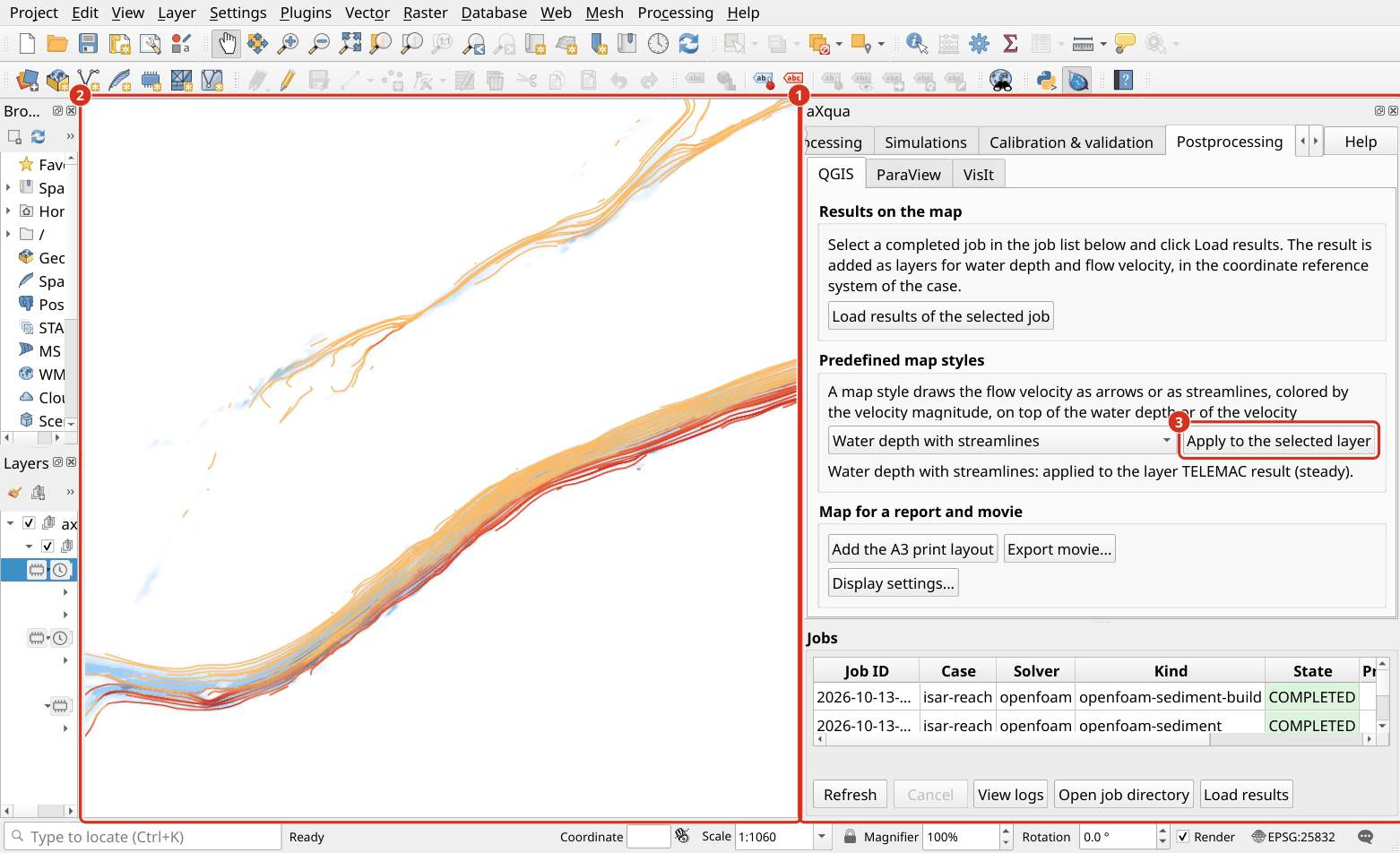
Das aXqua-Panel in QGIS. (1) Das Panel mit seinen Registerkarten, der Schaltfläche Help und der Jobliste. (2) Die Karte von QGIS, hier mit dem Ergebnis einer stationären Simulation im Kartenstil Water depth with streamlines (QGIS-Kartenerzeugung). (3) Jede Funktion von aXqua ist eine Schaltfläche auf einem der Tabs.