Logiciel de simulation
aXqua prépare et démarre les simulations, mais les codes numériques sont des logiciels distincts qui doivent être installés en plus. L’extension les installe avec un assistant par programme. Installez TELEMAC d’abord. OpenFOAM (y compris les postprocesseurs) est facultatif et s’appuie sur TELEMAC.
Note
Sous Windows, TELEMAC et OpenFOAM fonctionnent dans le sous-système Windows pour Linux (WSL 2). Les assistants d’un QGIS qui fonctionne dans Windows ne s’installent pas dans WSL. Installez une distribution avec wsl --install -d Ubuntu-24.04 dans un PowerShell (similaire à Linux terminal) avec les droits d’administrateur, installez aXqua dans la distribution et lancez axqua install start telemac dans son terminal. Sélectionnez une installation dossier dans le système de fichiers Linux : une construction dans un dossier Windows (/mnt/c/...) est plus lente par ordre de grandeur. Cette route n’a pas encore été testée sur une installation Windows réelle.
Assistants d’installation (version courte)
Les assistants sont ouverts sur l’onglet Configuration, dans la boîte Simulation & post-traitement logiciel montrant le système d’exploitation que aXqua Check bouton détecté.
Note
Si le programme aXqua Check a identifié TELEMAC existant, OpenFOAM ou l’installation de logiciel postprocesseur, la case indique pour chaque programme où il est installé ou qu’il n’a pas été trouvé.
Pour démarrer l’installation de chaque logiciel, cliquez sur Installer <software-name>… et un assistant d’installation s’ouvre. Chaque assistant dispose de trois onglets intuitifs dans lesquels les utilisateurs font des choix en fonction de leurs besoins :
Paramètres: Installation dossier et choix d’installation. Chaque dossier et fichier est sélectionné dans une boîte de dialogue, donc rien ne doit être tapé. Des détails sur les paramètres spécifiques au logiciel sont fournis ci-dessous sur cette page.
- Check: aXqua examine l’ordinateur et liste les commandes qu’il est sur le point d’exécuter, la durée prévue, et tout ce qui n’est pas en ordre. Un triangle orange marque un avertissement, avec lequel l’installation peut être lancée. Un triangle rouge foncé marque une erreur. Pour procéder à l’installation :
Remplissez les instructions dans le cadre de dialogue qui montre les actions requises de l’utilisateur à exécuter dans terminal.
Puis cliquez sur le INSTALL bouton en bas à gauche.
Installation: Exécutez et affichez l’étape actuelle et la fin du journal d’installation. L’installation est un processus propre : l’assistant et QGIS peuvent être fermés pendant son fonctionnement. L’onglet Configuration indique qu’une installation est en cours d’exécution, et l’assistant le montre à nouveau lors de la réouverture.
Les onglets peuvent être visités dans n’importe quel ordre, et Back et Next au bas de l’assistant marchent à travers eux. Les paramètres modifiés sont revérifiés lorsque l’onglet Check est ouvert.
A la fin, aXqua vérifie que l’installateur a produit le programme, entre le programme et son installation dossier dans le profil de l’ordinateur (Profil d’extension), et le démarre une fois. Après une installation réussie, le bouton Cancel the installation devient gris foncé et lit Installation complete; un clic ferme l’assistant. Aucune autre configuration n’est requise.
Dans la boîte Simulation & post-traitement logiciel, le chemin d’un programme qui a été trouvé est écrit en vert foncé, et Not found on this computer. en violet foncé gras. Cliquez sur Install <software-name>… pour un programme qui est déjà installé demande d’abord Software already installed. Continue with re-installation? No retourne à l’onglet Configuration. Yes ouvre l’assistant, dont l’onglet Settings commence ensuite par le réglage Existing installation:
Remove the existing installation and install it again in its folder supprime l’installation antérieure avant que la nouvelle soit construite. aXqua ne supprime qu’une installation que l’un de ses installateurs a faite : le sous-dossier
telemac-mascaretde TELEMAC, un dossier de l’installateur OpenFOAM, ou les dossiers VisIt des postprocesseurs.Continue in the existing folder conserve ce qui est téléchargé et construit et répète les étapes restantes. L’installateur OpenFOAM refuse de poursuivre un dossier qu’une autre version de celui-ci a commencé ; l’onglet Check le dit avant que n’importe quoi ne tourne.
Install it again in a new folder laisse l’installation existante intacte.
Note
Les assistants lancent des scripts d’installation du dépôt d’installation, dans la version avec laquelle cette version de aXqua a été testée. L’installateur OpenFOAM de ce dépôt est expédié avec aXqua, ainsi que le code source des solveurs de sédiments d’Olsen, de sorte que l’installation d’OpenFOAM ne dépend pas du site où Nils Reidar Olsen les publie (la repo était inaccessible avec l’erreur HTTP 502 en octobre 2026). Les scripts existent pour Debian 12, Ubuntu 22.04, Ubuntu 24.04 et Linux Mint 22. Pour un autre système construit sur l’un d’eux, sélectionnez le système de base sous Further settings sur l’onglet Settings.
Droits des utilisateurs
Paquets système et droits d’administrateur: Les compilateurs et les bibliothèques numériques sont des paquets du système d’exploitation, et leur installation est la seule étape qui nécessite des droits d’administrateur. L’onglet Check indique combien de paquets sont manquants et montre la seule commande qui les installe dans une boîte en dessous de la rubrique ACTIONS UTILISÉES REQUISES dans TERMINAL:, tous deux en violet foncé. La commande peut être exécutée de deux façons :
Run fixes commande. Sur un bureau, la boîte de dialogue du mot de passe du bureau demande le mot de passe ; sinon, une fenêtre terminal s’ouvre et le demande. Le mot de passe ne passe pas par l’extension. aXqua vérifie ensuite à nouveau l’ordinateur et répète les corrections tant qu’elles progressent.
Copy the command place la commande dans le presse-papiers, à coller dans un terminal. Sur un ordinateur géré par une institution, envoyez la commande à l’administrateur.
Si les corrections ne résolvent pas le problème, par exemple parce que les mêmes paquets restent manquants, le bouton Report issue apparaît. Il ouvre une fenêtre avec un rapport de l’ordinateur, la commande, et ce que la vérification trouvée, dans lequel votre dossier d’origine est écrit comme ~. Le rapport peut être lu et modifié avant qu’il ne soit envoyé : Open on GitHub ouvre un nouveau numéro dans le pisteur d’émission (un compte GitHub gratuit est requis), Send by e-mail ouvre le programme de courrier avec le rapport (aucun compte n’est requis) et Copy report le place dans le presse-papiers. Une installation ratée offre le même bouton sur l’onglet Installation, avec la fin du journal d’installation dans le rapport.
Pour moi seulement, ou pour tous les utilisateurs: Le premier réglage de chaque assistant, Install for, décide qui peut utiliser le programme :
Me only (par défaut) s’installe dans un dossier à domicile dossier :
~/optpour TELEMAC,~/.local/openfoam-sediment-v2406pour OpenFOAM et~/.local/axqua-postprocessorspour VisIt. L’installation elle-même ne nécessite aucun droit d’administrateur ; seuls les paquets système manquants le font, comme décrit ci-dessus.All users of this computer installe dans un dossier ci-dessous
/opt:/opt/telemac,/opt/openfoam-sediment-v2406, ou/opt/axqua-postprocessors. La compilation fonctionne toujours sous votre compte utilisateur, car les installateurs refusent de compiler en tant qu’administrateur. Le mot de passe d’un administrateur est demandé deux fois : avant la construction, pour créer le dossier pour vous, et à sa fin, pour remettre le dossier à l’administrateur, lisible pour chaque utilisateur et en écriture pour personne d’autre. L’aXqua de chaque autre utilisateur trouve les programmes dans ces dossiers sans aucune entrée dans leur profil. Modifier le dossier plus tard, par exemple pour ajouter l’exemple cas de TELEMAC, nécessite à nouveau un administrateur.
Sur le bureau, le dialogue mot de passe du bureau demande le mot de passe. Dans un terminal, axqua install start openfoam --for-all-users --foreground permet sudo demander ; une installation détachée sans bureau ne peut pas demander et s’arrête avant qu’il ne construit quoi que ce soit.
Cliquez sur Check again après. L’installation elle-même fonctionne avec les droits de l’utilisateur ordinaire et écrit dans l’installation dossier seulement.
A partir d’un terminal. Chaque assistant correspond à une commande, axqua install, qui fait la même chose sans QGIS (Syntaxe Terminal).
TELEMAC
TELEMAC résout les débits moyens (2D) et 3D, couplés à une grande variété de modules à des fins comme le transport des sédiments (Gaia), l’analyse de la qualité de l’eau (WAQTEL), la propagation des vagues (ARTEMIS et TOMAWAC). Son module de transport des sédiments GAIA fait partie de la même installation. aXqua est développé et testé avec TELEMAC v9.1.1.
Cliquez sur Installer TELEMAC… sur l’onglet Configuration. L’assistant est disponible sur Debian 12, Ubuntu 24.04 et Linux Mint 22. Son onglet Settings a quatre paramètres en plus Install for:
Réglage |
Signification |
|---|---|
Dossier d’installation |
TELEMAC est installé dans le sous-dossier |
Version TELEMAC |
Laisser le champ vide pour v9.1.1. |
Exemple cas de TELEMAC |
TELEMAC est distribué avec environ 830 exemples cas. Leurs fichiers de paramètres sont toujours installés avec le code source. Le paramètre sélectionne combien de leurs grands fichiers sont téléchargés en plus. Input files of examples only (par défaut) télécharge ce qu’un exemple lit, qui est principalement son maillage : environ 360 fichiers et 460 Mo. Everything télécharge également les résultats de référence, avec lesquels TELEMAC se valide, et les manuels : 1.500 fichiers et 1.65 Go, ce qui prend environ une heure. Steering files only ne télécharge aucun des grands fichiers d’exemple. aXqua ne nécessite aucun de ces fichiers. |
SALOME archive |
Facultatif. Une archive téléchargée de SALOME, qui est ensuite installée à côté de TELEMAC. aXqua utilise Gmsh (Geuzaine et Remacle 2009) et n’a pas besoin de SALOME, car il génère le maillage et les fichiers d’entrée lui-même. |
L’installation télécharge le code source de TELEMAC et le compile pour un calcul parallèle avec les bibliothèques système MPI, MUMPS, METIS et MED. Il nécessite environ 2,5 Go d’espace libre avec les fichiers d’entrée de l’exemple cas et environ 5 Go avec tout. Sur un poste de travail avec 32 cœurs de processeur, l’installation avec le réglage par défaut a pris 11 minutes, dont les fichiers d’entrée de l’exemple cas a pris 7 minutes.
Les grands fichiers de l’exemple cas sont stockés séparément du code source, et le serveur de téléchargement les livre un à un lorsque tous sont demandés. Pour cette raison, le paramètre par défaut ne demande que les fichiers qu’une exécution lit. aXqua détermine ces fichiers à partir de TELEMAC lui-même : les dictionnaires de mots-clés de l’état TELEMAC pour chaque fichier, qu’il soit lu ou écrit. Les fichiers manquants peuvent être téléchargés à tout moment après : axqua install telemac-examples <folder> télécharge les fichiers d’entrée qui manquent encore, et git lfs pull dans le dossier telemac-mascaret télécharge tout.
Le résultat est le fichier telemac-mascaret/configs/pysource.<system>.sh dans l’installation dossier. Ce fichier est le script environnement de TELEMAC : il définit toutes les variables dont TELEMAC a besoin. L’assistant l’inscrit dans le profil comme la liaison solveur de TELEMAC (Définir les liaisons solveur).
Si l’installation échoue, l’assistant affiche les dernières lignes du journal d’installation et l’emplacement du journal complet. Une fois la cause corrigée, recommencez avec le même dossier. L’installateur continue avec ce qui est déjà téléchargé.
Une installation manuelle est décrite dans le Tutoriel d’installation TELEMAC. Saisissez le script d’environnement d’une installation manuelle dans l’éditeur de profil.
Ouvrir
OpenFOAM permet une meilleure résolution du débit en 3D, ce qui est particulièrement important pour la simulation des ouvrages hydrauliques tels que les déversoirs ou les passes à poisson à fente verticale. aXqua est conçu pour fonctionner avec OpenFOAM v2406 tel que distribué par OpenCFD (openfoam.com), qui est compatible avec le transport des sédiments solveurs sediDriftFoam (Olsen et al. 2023) et sediDriftFoam2 (Olsen 2025). Les versions de OpenFOAM Foundation (openfoam.org) utilisent différents formats de fichiers et ne lisent pas les fichiers d’entrée qu’aXqua écrit.
Important
Installez TELEMAC également lorsque OpenFOAM est le code d’intérêt. aXqua démarre toutes les simulations OpenFOAM à partir d’une courte course TELEMAC, qui s’appelle l’échauffement (aXqua concept d’échauffement). Sans elle, OpenFOAM doit remplir d’eau toute seule un lit de la rivière, qui multiplie le temps de calcul.
Cliquez sur Install OpenFOAM… sur l’onglet Configuration. L’assistant est disponible sur Debian 12, Ubuntu 22.04, Ubuntu 24.04 et Linux Mint 22, sur les ordinateurs avec un processeur x86-64. Il installe les composants suivants dans un dossier :
OpenFOAM v2406, sauf si une installation de cette version existe déjà (voir les paramètres ci-dessous).
Le transport des sédiments solveurs sediDriftFoam (Olsen et al. 2023) et sediDriftFoam2 (Olsen 2025), et une variante de ce dernier avec une sortie de décharge par étapes,
sediDriftFoam2Rating, que l’installateur note comme non validée.L’adresse étape-décharge frontière de sortie de l’Institut fédéral d’ingénierie et de recherche sur les voies navigables (IBA) pour le solveur
interFoam(Thorenz 2024).Les postprocesseurs ParaView et VisIt (Après traitement), sauf s’ils sont désélectionnés.
Réglage |
Signification |
|---|---|
Dossier d’installation |
Un dossier qui n’existe pas encore, ou un dossier vide. L’installateur installe dans un nouveau dossier ou poursuit une installation propre, et refuse tout autre dossier. |
OpenFOAM v2406 |
Use the OpenFOAM v2406 that is installed on this computer construit les solveurs sur une installation existante, ce qui prend quelques minutes. aXqua entre dans l’installation qu’il a trouvée. Sélectionnez le fichier |
Processus de compilation |
Nombre de cœurs de processeur utilisés pour la compilation. Chaque processus nécessite environ 2 Go de mémoire. |
Après traitement |
ParaView and VisIt est la valeur par défaut et le choix recommandé, car aXqua rend ses figures tridimensionnelles prédéfinies avec VisIt. ParaView only quitte VisIt, ce qui enregistre un téléchargement de 600 Mo. None n’installe aucun programme, pour un ordinateur sur lequel les deux sont déjà installés. Un programme qui a été omis peut être installé à tout moment après (Après traitement). |
Télécharger l’exemple cas du sédiment solveur |
Ajoute l’exemple cas qui est publié avec sediDriftFoam. |
Passez un court test à la fin |
Exécute |
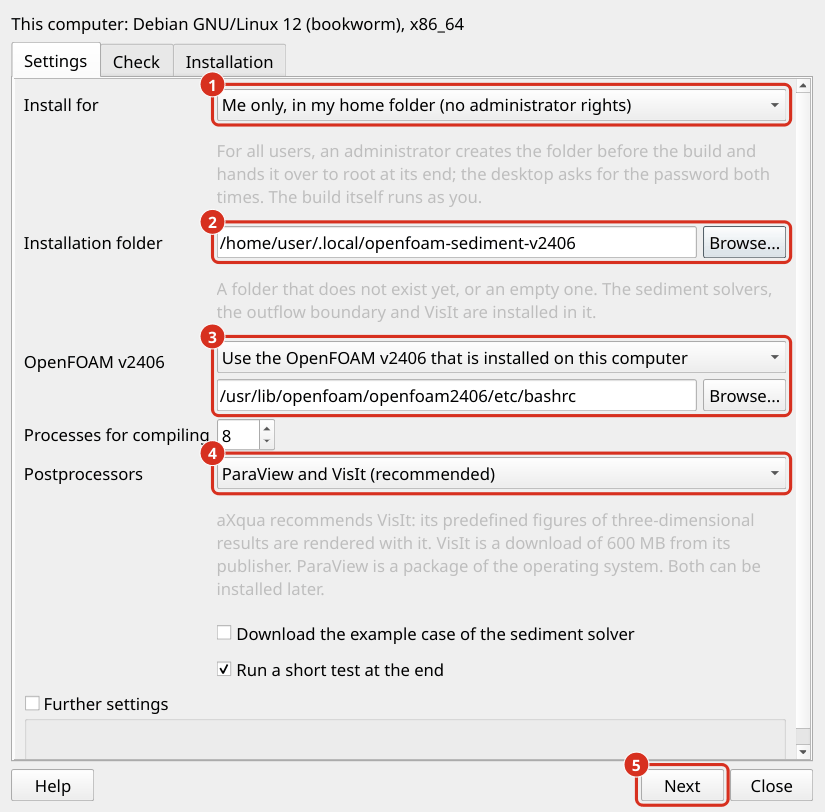
L’onglet Settings de l’assistant OpenFOAM. (1) Pour qui le programme est installé : pour vous seul, ou pour tous les utilisateurs de l’ordinateur. (2) L’installation dossier. (3) L’existant OpenFOAM v2406 sur lequel les solveurs sont construits, ou le choix de le compiler. (4) La sélection des postprocesseurs. (5) Next mène à l’onglet Check.
Un OpenFOAM v2406 emballé permet d’économiser les heures de compilation. OpenCFD fournit des paquets pour Debian et Ubuntu. Un administrateur les installe selon le instructions d’installation de OpenCFD, qui crée le fichier /usr/lib/openfoam/openfoam2406/etc/bashrc. L’assistant trouve cette installation par lui-même.
Le résultat est le fichier shell-rc.sh dans l’installation dossier. C’est le script environnement de cette installation : il charge OpenFOAM v2406 et ajoute les solveurs compilés et la bibliothèque frontière. L’assistant l’entre dans le profil comme la liaison solveur d’OpenFOAM, et entre les postprocesseurs sélectionnés. Aucune installation OpenFOAM existante et aucun fichier de démarrage du compte utilisateur n’est modifié.
Note
aXqua met en place des simulations avec le transport des sédiments solveur sediDriftFoam2, pour sédiments fins sur un lit qui reste en place (Simulations > Morphodynamics avec le programme de simulation OpenFOAM, Configuration OpenFOAM), et des simulations OpenFOAM avec la sortie de scène frontière de sortie du BAW (openfoam.outflow_boundary: rating-curve, Choix OpenFOAM). La variante sediDriftFoam2Rating, qui déplace le lit et la surface libre, est installée mais pas configurée par aXqua, car aXqua maintient le lit et la surface d’une simulation de sédiments en place.
Références
Geuzaine, C., Remacle, J.-F., 2009. Gmsh: A 3-D finite element mesh generator with built-in pre- and post-processing facilities. International Journal for Numerical Methods in Engineering 79, 1309–1331. https://doi.org/10.1002/nme.2579