Configuration de l’extension
La configuration extension contient tout ce qui décrit le ordinateur et non le projet de simulation, c’est-à-dire où Python et le logiciel de simulation sont installés, et où des simulations seront écrites. Ces réglages sont effectués une fois par ordinateur. Ils sont séparés de la description d’un tronçon (Configuration de aXqua cas), afin qu’un cas puisse être copié sur un autre ordinateur sans changement.
Profil d’extension
Tous les paramètres d’un ordinateur sont stockés dans un seul fichier, le profil. Son nom se termine par .axq-profile. Le profil par défaut est le fichier default.axq-profile dans la configuration aXqua dossier de l’utilisateur (~/.config/axqua/ sur Linux). Chaque compte utilisateur d’un ordinateur a son propre profil.
Dans le extension. L’onglet Configuration affiche le profil de cet ordinateur. Sur un ordinateur sans profil, cliquez sur Create profile…: aXqua recherche pour Python, TELEMAC, OpenFOAM, ParaView et VisIt et ouvre l’éditeur de profil avec ce qu’il a trouvé. Avec un profil, le bouton lit Edit profile…. Chaque chemin dans l’éditeur a un bouton qui ouvre une boîte de dialogue de fichiers, de sorte que rien ne doit être tapé. L’éditeur a trois boutons en bas à droite :
Save écrit le profil et le vérifie. La fenêtre reste ouverte et montre ce que le chèque a trouvé.
Cancel Rejete les modifications depuis la dernière sauvegarde et ferme la fenêtre.
Exit ferme la fenêtre et demande d’abord s’il y a des changements qui n’ont pas été enregistrés.
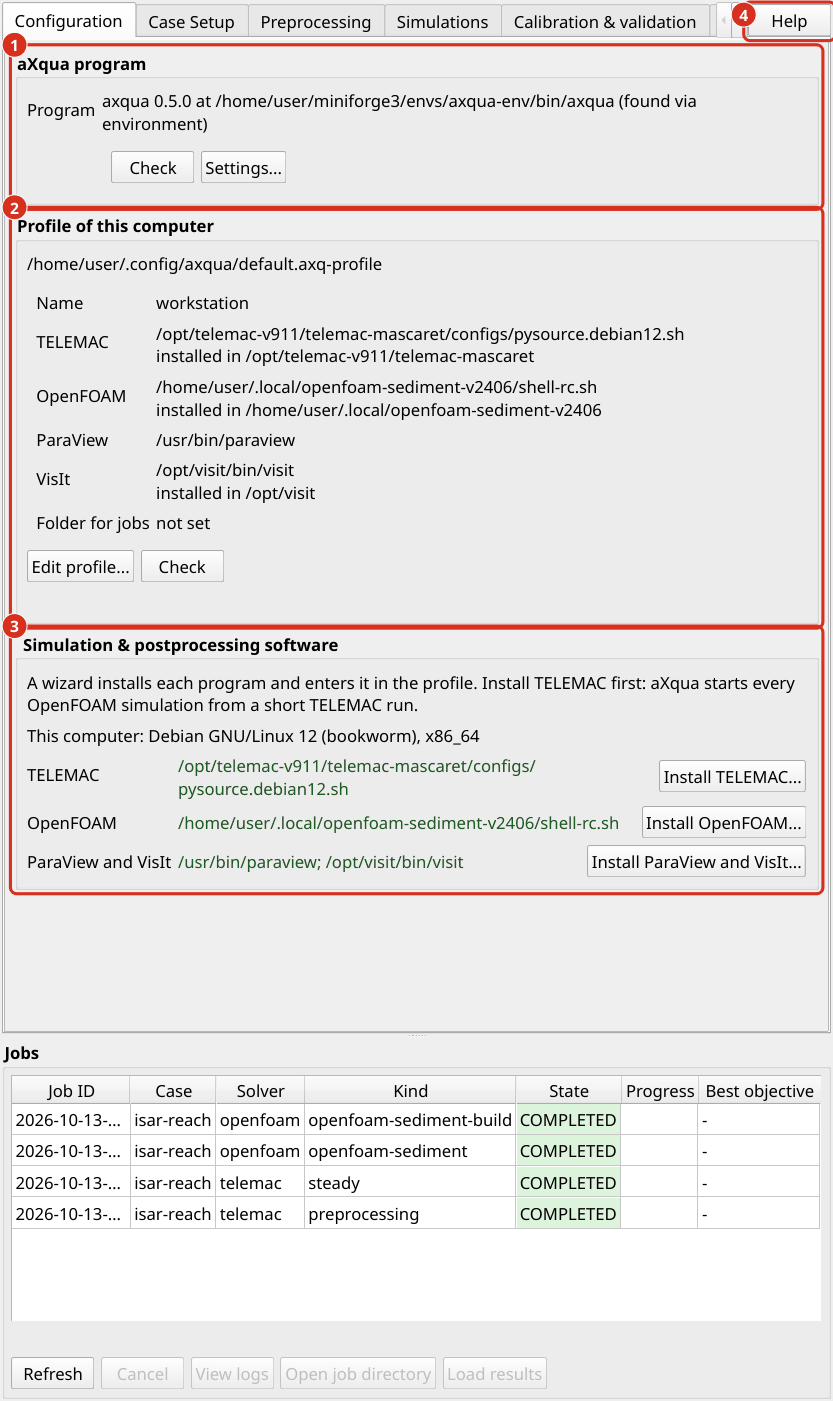
L’onglet Configuration. (1) Le programme axqua que l’extension appelle, avec Settings… pour le sélectionner. (2) Le profil de l’ordinateur avec ce qu’il nomme pour chaque programme, Edit profile… et Check. (3) La boîte Simulation & postprocessing software: les assistants d’installation, avec chaque programme qui a été trouvé en vert foncé ; un programme qui n’a pas été trouvé est nommé en violet foncé gras. (4) Help ouvre la documentation à la section de l’onglet qui montre : une copie construite sur cet ordinateur s’il y en a une, sinon la documentation publiée, en allemand ou en français lorsque QGIS est réglé sur l’un d’eux. Clean Up à sa gauche supprime les fichiers dont le cas n’a plus besoin (Libérer l’espace disque).
Chaque programme comporte deux lignes dans l’éditeur : son dossier installation, et ci-dessous le fichier qu’aXqua exécute. Pour TELEMAC et OpenFOAM ce fichier est le script environnement (Définir les liaisons solveur), et pour ParaView et VisIt c’est le fichier programme. Choisir l’installation dossier est suffisant : aXqua recherche le dossier et entre le fichier dans la ligne ci-dessous, où il peut encore être modifié. Si un dossier contient plusieurs scripts d’environnement, l’éditeur les liste, et l’un d’eux doit être sélectionné dans la ligne ci-dessous.
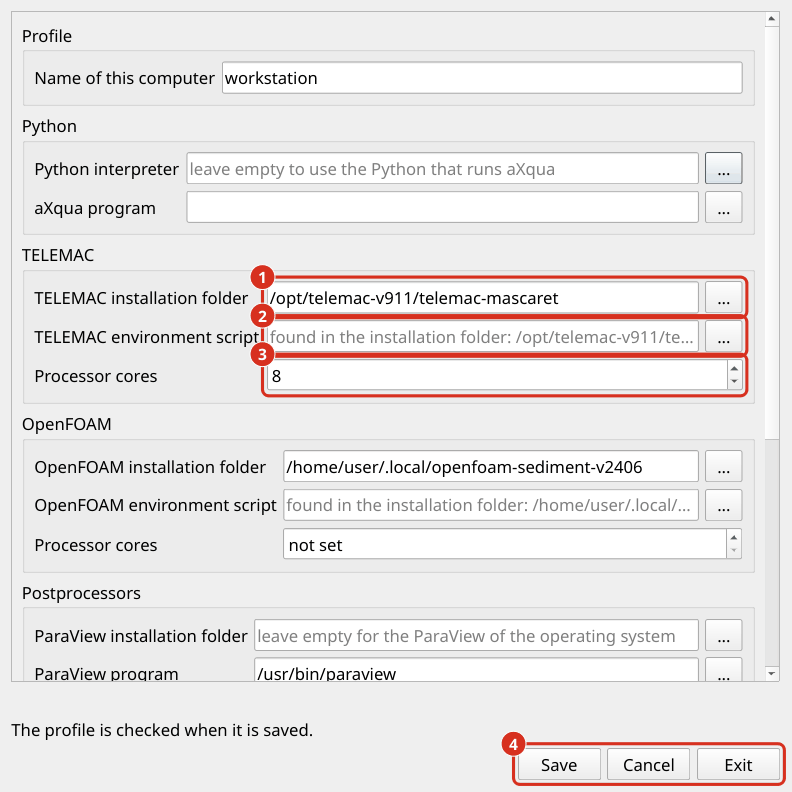
L’éditeur de profil. (1) L’installation dossier d’un programme, sélectionné avec le bouton à côté. (2) Le script environnement, ici trouvé par aXqua dans l’installation dossier. (3) Le nombre de cœurs de processeur pour une simulation. (4) Save, Cancel et Exit.
Un programme qui est installé avec l’un des assistants d’installation est entré dans le profil par l’assistant, avec son installation dossier (Logiciel de simulation). L’éditeur est nécessaire pour un programme qui a été installé par d’autres moyens, et pour les paramètres restants.
Le chèque n’empêche jamais les économies. Il marque chaque entrée qui n’est pas en ordre avec un triangle, orange pour un avertissement et rouge foncé pour une erreur. Un clic sur un triangle ouvre le message avec son remède et un bouton qui ouvre cette documentation à l’explication du message (Messages d’avertissement, Messages d’erreur). Le bouton Check sur l’onglet Configuration répète la vérification à tout moment.
Dans un terminal. Pour créer le profil, laissez aXqua détecter ce qui est installé sur l’ordinateur :
axqua profile init
La commande recherche Python, TELEMAC, OpenFOAM, ParaView et VisIt, écrit ce qu’elle trouve dans le profil par défaut et imprime l’emplacement du fichier. Il n’écrase jamais un profil existant. Ensuite, vérifiez le profil :
axqua profile check
La vérification indique tout ce qui manque ou ce qui ne va pas, chaque élément avec l’entrée du profil qu’il concerne. Il entre également dans l’environnement de TELEMAC et d’OpenFOAM, pour vérifier que les codes peuvent effectivement être démarrés, ce qui prend quelques secondes. axqua profile show imprime le profil utilisé.
Le profil est un fichier texte au format YAML et peut être complété par un éditeur de texte :
schema_version: 1
name: workstation
python:
  executable: /home/user/miniforge3/envs/axqua-env/bin/python
  axqua: /home/user/miniforge3/envs/axqua-env/bin/axqua
installations:
  telemac: /home/user/opt/telemac-mascaret
  openfoam: /usr/lib/openfoam/openfoam2406
  visit: /home/user/opt/visit
solvers:
  telemac:
    setup_script: /home/user/opt/telemac-mascaret/configs/pysource.debian12.sh
    mpi_processes: 12
  openfoam:
    setup_script: /usr/lib/openfoam/openfoam2406/etc/bashrc
    mpi_processes: 16
postprocessors:
  paraview: /usr/bin/paraview
  visit: /home/user/opt/visit/bin/visit
jobs:
  root: /scratch/axqua-jobs
display:
  min_depth: 0.01
  velocity_cap: 5.0
Bloc |
Contenu |
|---|---|
|
L’interprète Python dans lequel aXqua est installé, et le programme |
|
Le dossier dans lequel chaque programme est installé sur cet ordinateur, avec une entrée pour |
|
Une liaison par code de simulation (Définir les liaisons solveur). |
|
Les programmes pour les figures tridimensionnelles (Après traitement). |
|
Où et comment les simulations sont exécutées (Exécution tâche). |
|
Deux valeurs pour les cartes dans QGIS. |
Pour utiliser un autre profil que celui par défaut, par exemple sur un cluster informatique, définissez la variable d’environnement AXQUA_PROFILE à son chemin, ou passez --profile <file> quand une tâche est soumise.
Mise à jour. Le profil est stocké dans la configuration dossier du compte utilisateur, en dehors de l’extension et en dehors du programme aXqua. Une mise à jour ou une nouvelle installation de l’extension, d’aXqua ou de QGIS ne modifie donc ni ne supprime, et la nouvelle version lit le profil existant. L’extension elle-même stocke uniquement le chemin du programme axqua, dans les paramètres de QGIS, qu’une mise à jour de l’extension conserve également. Une entrée du profil que la version installée de aXqua ne sait pas, par exemple parce qu’une version plus récente l’a écrite, reste dans le fichier et est signalée comme un avertissement. Un profil qui ne peut être lu du tout n’est jamais écrasé : si un nouveau profil est enregistré à sa place, aXqua conserve le fichier précédent dans le même dossier sous un nom qui se termine par .bak.
Définir les liaisons solveur
Une liaison solveur indique aXqua comment tronçon un code de simulation. Son entrée centrale est setup_script, le script environnement de l’installation (Logiciel de simulation). Le dossier de l’installation est stocké séparément, sous installations (Profil d’extension). Si un profil désigne l’installation dossier d’un code et non setup_script, aXqua utilise le script d’environnement qu’il trouve dans le dossier, et les autres entrées de la liaison sont facultatives comme avant.
Entrée |
Signification |
|---|---|
|
Le script environnement du code : |
|
Nombre de cœurs de processeur qu’une simulation utilise sur cet ordinateur. Sans cette entrée, le numéro du fichier de cas s’applique. Utilisez le nombre de noyaux physiques, pas de noyaux logiques. |
|
|
|
Nom de la distribution Linux, pour |
|
Le programme qui démarre en parallèle fonctionne, s’il n’est pas |
Un code sans reliure ne peut pas être utilisé sur l’ordinateur. Ce n’est pas une erreur : un ordinateur sur lequel seul TELEMAC est installé n’a tout simplement pas d’entrée openfoam.
Un profil a priorité sur les réglages de machine qu’un fichier de cas peut encore contenir. Trois sources ont préséance sur le profil, pour des situations particulières : les variables d’environnement AXQUA_TELEMAC_PYSOURCE et AXQUA_OPENFOAM_BASHRC, et un fichier solvers.local.yml à côté d’un fichier de cas, qui lie une autre installation pour ce cas.
Les installations qui ont été configurées avec une version antérieure d’aXqua fonctionnent sans profil. Leurs paramètres dans les fichiers solvers.yml et profiles.yml de la configuration dossier sont toujours lus. axqua profile init prend en charge les liaisons de solvers.yml.
Exécution tâche
Chaque simulation fonctionne comme un tâche : un processus indépendant avec son propre dossier, qui se poursuit lorsque QGIS est fermé. Deux entrées du contrôle du bloc jobs comment les tâches sont exécutées :
rootest le dossier dans lequel les dossiers tâche sont créés. Sélectionnez un lecteur avec suffisamment d’espace libre, car les résultats d’une seule simulation peuvent tronçon dizaines de gigaoctets. Sans cette entrée, les tâches sont écrites au dossier de données aXqua de l’utilisateur.launcherest la méthode qui détache une tâche de QGIS. La méthode par défautautosélectionne une méthode appropriée pour le système d’exploitation et doit rarement être modifiée.
Batch-processing (sans tête) décrit les tâches en détail.